美图秀秀食谱图片制作教程
作为一名资深的美图秀秀用户,我深知一张高质量的食谱图片对于吸引粉丝和提高阅读率有多重要。无论你是美食博主、自媒体从业者还是电商卖家,学会用美图秀秀制作专业又美观的食谱图片,能让你的内容更具竞争力。本文将结合我在美图秀秀官网下载安装的最新版本,分享真实的操作体验和具体步骤,助你轻松完成食谱图片制作。
一、准备工作:选图与打开美图秀秀
1. 选取清晰自然的食物照片
拍摄完毕后,第一步是从手机相册或相机中挑选画质清晰、构图简洁的照片。如果是美图秀秀官网下载安装的PC版本,导入照片更方便。建议选择亮度适中,色彩鲜明的图片作为基础。
2. 打开美图秀秀并导入图片
打开美图秀秀,点击“打开”按钮,选择你准备好的食物照片。美图秀秀启动速度快,界面简洁,适合快速编辑。
二、食谱图片的基础美化操作
1. 一键美化——快速提升画面质感
美图秀秀内置的“一键美化”功能是我最常用的起步操作。点击“一键美化”,软件会自动优化色调、亮度和对比度,让照片瞬间焕发光彩。
2. 手动调节:亮度、对比度与饱和度
根据照片的实际情况,可以手动调整“亮度”、“对比度”和“饱和度”。我的经验是将亮度提高10%-15%,对比度略微调高5%,饱和度适当增加,让色彩更鲜艳但不失自然。
3. 擦除与修复细节
使用“智能消除”功能去除盘子上的污渍或背景杂物,保持画面整洁。此功能操作简单,精准度高,效果自然。
三、滤镜与特效:打造视觉风格
1. 选择适合食物的滤镜
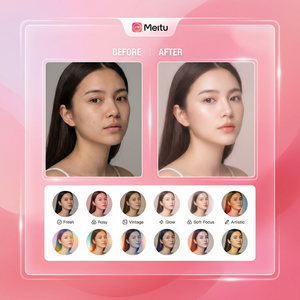
美图秀秀内含丰富滤镜,如“清新”、“韩系”、“日系”等。制作食谱图片时,我偏爱“清新”滤镜系列,可以突出食物的自然色泽,增强食欲感。
2. 调整滤镜强度
避免滤镜过重导致食物颜色失真,建议将滤镜强度调节到50%左右,达到自然且有质感的效果。
四、添加文字与排版技巧
1. 插入标题与食材说明
点击“文字”功能,添加食谱名称、材料清单和步骤说明。美图秀秀支持多种字体和颜色搭配,我通常选用简洁的黑体或圆体,字号大小适中,确保阅读舒适。
2. 调整文字位置与样式
通过拖拽调整文字框位置,避免遮挡食物主体。利用“阴影”或“描边”效果提升文字可读性,尤其是在复杂背景上。
3. 使用贴纸和边框提升趣味性
适当添加美食相关贴纸,比如小叉子图标或蔬菜图案,增强画面趣味感。同时选择简洁的边框,增加整体的专业度。
五、导出与分享
1. 导出高清图片
编辑完成后,点击“保存”或“导出”,选择高清质量,保证图片在社交媒体上传播时画质清晰。
2. 分享到社交平台
美图秀秀支持一键分享到微信、微博、抖音等平台,方便快捷。通过美图秀秀官网了解更多更新功能,提升制作效率。
六、实用小贴士与常见问题
- 合理控制滤镜和美颜强度:过度处理会让食物失真,影响食欲。
- 文字排版优先清晰易读:避免使用花哨字体,影响阅读体验。
- 导出图片时选择合适尺寸:避免因图片过大导致加载缓慢。
- 遇到图片素材不理想时:可利用美图秀秀的“抠图”与“换背景”功能,制作纯色或渐变背景,突出食物主体。
总结
通过本文分享的美图秀秀食谱图片制作教程,你已经掌握了从图片美化、滤镜应用到文字排版的完整流程。美图秀秀凭借智能化操作和丰富素材,极大简化了食谱图片制作的难度。不妨亲自试试从美图秀秀官网下载安装最新版本,开启你的美食创作之旅。用心制作每一张食谱图片,让你的美食故事更动人、更专业!
访问美图秀秀官网,了解更多关于美图秀秀的功能和最新资讯,助你轻松升级图片编辑技能。
立即体验美图秀秀强大功能 免费下载美图秀秀