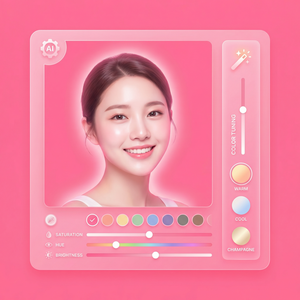
美图秀秀照片添加纯色背景的实用方法
在日常生活中,我们经常需要为照片更换背景,尤其是想要添加一个纯色背景来提升照片的整体质感和视觉效果。对于许多非专业的用户来说,寻找一款简单易用且功能强大的图片编辑软件是关键。美图秀秀就是这样一个非常适合普通用户的工具。接下来,我会详细分享如何使用美图秀秀给照片添加纯色背景,操作步骤清晰,适合新手上手。
为什么选择美图秀秀官网版本?
从美图秀秀官网下载安装的软件,保证了工具的稳定性和最新功能的支持。相较于第三方渠道下载的软件版本,官网版本更新及时,且功能更完整,尤其是一些细节功能,比如智能抠图、多样的背景处理等,体验更好。
给照片添加纯色背景的具体步骤
以下是我用美图秀秀给一张人物照片更换为纯色背景的流程,简单明了:
- 打开软件并导入照片:启动美图秀秀软件,点击“打开”按钮,将你想要编辑的照片导入。
- 选择“抠图”功能:在菜单栏中找到“抠图”选项。美图秀秀具备智能识别功能,自动识别人物轮廓,抠图效果比较自然。
- 调整抠图范围:虽然自动抠图已经很准确了,但为了更细致,可以使用“添加”或“删除”工具对边缘部分进行微调,确保人物边缘平滑自然。
- 创建纯色背景:完成抠图后,点击“背景”选项,选择“纯色背景”。系统会提供一系列颜色选择,或者你可以自定义颜色,调出喜欢的颜色代码。
- 保存照片:确定背景颜色满意后,点击“保存”按钮,选择保存路径和格式。这里建议保存为png格式,能更好保留透明度和色彩。
几点小建议,提升照片更换背景的效果
- 背景颜色选择:尽量选择与人物衣服或肤色形成对比的纯色,避免颜色过于接近导致人物边缘模糊。
- 边缘处理:在抠图微调时,可以使用放大镜预览边缘,避免“锯齿”或“残影”。美图秀秀的“羽化”功能也可以适当使用,让边缘过渡更自然。
- 多版本保存:建议在修改过程中多次保存不同版本,方便后续对比,避免修改失误导致无法恢复。
总的来说,美图秀秀官网版本提供的抠图和背景替换功能,完全能够满足大多数用户的日常需求。无论是做证件照背景替换,还是给朋友圈照片换个新鲜的纯色背景,都能轻松搞定。大家可以访问美图秀秀官网下载安装最新版,按照上面步骤操作,就能快速实现照片背景的纯色替换。
希望这篇操作指南能帮到你,试试看给你的照片换个纯色背景,让画面更简洁更有质感!
立即体验美图秀秀强大功能 免费下载美图秀秀