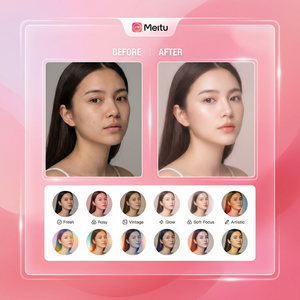
美图秀秀照片添加换主角合成方法详解
在日常生活中,我们经常会拍摄一些合影照片,有时候想给照片换个“主角”,比如把自己换成朋友,或者把朋友的脸换成自己的脸,让照片更有趣。这时候美图秀秀这款操作简单、功能强大的图片编辑工具就派上用场了。接下来,我将详细分享如何用美图秀秀实现照片添加换主角的合成效果,步骤清晰,适合所有人操作。
准备工作:下载并打开美图秀秀
首先,确保你已经访问了美图秀秀官网下载并安装了最新版本的美图秀秀。软件支持Windows和Mac系统,操作界面简洁,初学者也能轻松上手。
步骤一:选择需要合成的照片
- 打开美图秀秀后,点击“打开”按钮,导入你想要编辑的主照片。
- 建议选择清晰、光线均匀的照片,这样后期处理效果更好。
步骤二:选取“换主角”素材
- 准备一张你想替换进主照片中的人像照片。
- 再次点击“打开”导入这张照片。
- 使用“抠图”功能,勾勒出你想添加的主体人物轮廓。美图秀秀的智能抠图工具可以自动识别人物轮廓,手动细化边缘更佳。
步骤三:合成换主角
- 把抠好的主体复制并粘贴到主照片中。
- 通过“移动”和“缩放”工具调整位置和大小,保证新主角与照片整体比例协调。
- 使用“橡皮擦”工具轻微修整边缘,使合成看起来自然。
步骤四:调整整体色调与光影
为了让合成的主角更融入背景,可以适当调整亮度、对比度和色彩平衡,操作步骤如下:
- 选中合成的主角图层,点击“调色”功能。
- 对比原图,调整亮度和色温,使两者色彩一致。
- 尝试使用“滤镜”中的“自然”或“柔光”效果,让合成人物更加贴合背景氛围。
个人经验分享
合成时,切记不要过度放大主体人物,否则会导致图像模糊或不协调。背景和新的主角都需要细心调整,尤其是光影的统一,这样才能让照片看起来更真实。此外,如果你对细节要求较高,可以多用美图秀秀的“模糊”工具轻刷边缘,让过渡更自然。
最后保存时建议使用“高清保存”功能,保证成品质量。
总结
通过上述方法,利用美图秀秀官网下载的工具,大家也能轻松实现照片换主角的有趣合成。只需几步操作,不管是给朋友圈制作个性照片,还是完成创意内容,都能轻松搞定。赶紧打开美图秀秀试试吧,发挥你的创意,让合成照片成为朋友圈的焦点!
立即体验美图秀秀强大功能 免费下载美图秀秀