美图秀秀封面图制作方法
作为一名美图秀秀的资深用户,我经常用这款操作简单且功能强大的图片编辑软件制作各种美观的封面图。无论是自媒体封面、网店主图还是社交平台的个人封面,美图秀秀都能满足我对美观与专业感的双重要求。接下来,我结合自己的真实使用经验,详细分享美图秀秀封面图制作的具体方法和技巧,希望能帮到你。
一、准备工作:下载与打开美图秀秀
首先,确保你已在美图秀秀官网(meituxiuxiu.com)或应用商店下载安装最新版本的美图秀秀APP或PC客户端。美图秀秀支持Windows、Mac及移动端,选择适合自己的设备即可。
二、选择合适的封面图尺寸
不同平台对封面图尺寸有不同要求。以微信公众号封面为例,推荐尺寸为900x500像素;电商平台主图一般需要800x800像素;抖音视频封面偏好1080x1920比例。美图秀秀内置多种模板和裁剪比例,方便快速调整。操作步骤如下:
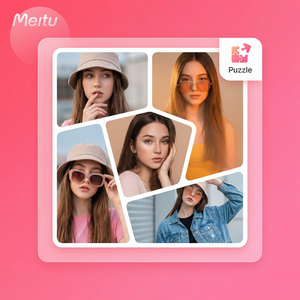
- 打开美图秀秀,点击“拼图”或“图片编辑”入口。
- 选择需编辑的照片,进入编辑界面。
- 点击“裁剪”工具,选择对应平台推荐的尺寸比例,例如9:16、16:9或正方形。
- 拖动裁剪框调整取景范围,点击确认。
三、美化封面图:从AI人像美颜到滤镜应用
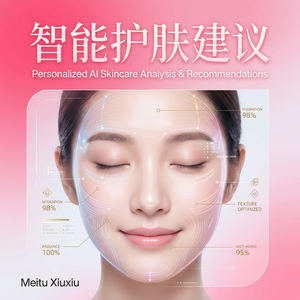
封面图的吸引力很大程度上取决于整体视觉效果。美图秀秀的AI人像美颜功能极为强大,支持磨皮、美白、瘦脸、大眼、祛痘等多种细节调整,帮助人物照片提升质感,且修图效果自然不生硬。具体操作:
- 进入“美颜”模块,点击“智能美颜”一键优化。
- 根据需要手动微调磨皮力度、瘦脸比例等,避免过度修饰。
- 应用“滤镜”增强整体风格,可选择“清新”、“胶片”或“韩系”等风格滤镜。
我个人偏爱“韩系”滤镜,色彩柔和且不抢眼,让封面图看起来更加专业且自然。
四、加入文字与贴纸:突出主题信息
封面图除了美观,还需突出主题。美图秀秀提供丰富的文字、贴纸、边框素材,操作简单且很适合新手:
- 点击“文字”工具,输入标题或主题信息。
- 调整字体、大小、颜色及阴影,确保文字清晰且与背景形成对比。
- 选择合适的贴纸或动态贴纸,增加趣味性或强调卖点。
- 适当添加边框或相框,提升整体画面感。
我建议文字不要太多,保持简洁明了,避免视觉负担。
五、背景替换和抠图技巧
有时封面图画面单调或背景杂乱,美图秀秀的抠图换背景功能非常实用。操作步骤:
- 点击“抠图”功能,软件自动识别人物或物体。
- 手动微调边缘,确保抠图精准。
- 替换为纯色、模糊背景或上传自定义背景图。
我经常用这一功能制作电商主图,能够迅速突出产品,提升视觉冲击力。
六、导出及保存建议
编辑完成后,点击右上角“保存”,选择适合需求的图片格式和分辨率。建议导出PNG格式且保持高像素,方便后续上传到各平台。美图秀秀支持直接分享到微信、微博等社交平台,也支持批量处理,极大提高工作效率。
七、实用小技巧和常见问题
小技巧
- 图层顺序:调整文字和贴纸的图层顺序,确保重要元素不被遮挡。
- 对比色搭配:文字颜色选取和背景形成对比,提升可读性。
- 避免过度修图:自然效果更吸引人,避免“塑料感”。
常见问题
- 问:裁剪后图像变模糊怎么办?
答:尽量使用高像素原图,导出时选择不压缩或高质量模式。 - 问:抠图边缘不够干净怎么办?
答:手动用橡皮擦细致擦拭边缘,或重新调整智能识别区域。 - 问:美颜后照片看起来假怎么办?
答:建议适度调整参数,避免过度美白或瘦脸,保持自然即可。
总结
通过以上详细步骤和实用技巧,我用美图秀秀轻松制作出专业又美观的封面图。不管你是新手还是有一定经验的用户,只要熟悉软件内功能,结合实际需求,就能快速提升封面图的视觉效果。赶快打开美图秀秀官网下载安装最新版,动手打造属于你的专属封面图吧!
立即体验美图秀秀强大功能 免费下载美图秀秀