美图秀秀家庭合照修图方法详解
家庭合照是一张张珍贵的回忆,有时候难免拍摄时光线不好或者人物表情不尽如人意,这时候用美图秀秀来修图无疑是一个非常好的选择。作为一名长期使用各种修图工具的摄影爱好者,我深知简单高效的修图流程能让大家轻松得到满意的家庭照片。今天我就结合实际操作,给大家介绍几招在家庭合照中常用的修图方法。
一、下载安装美图秀秀,打开家庭合照
首先,如果你还没有安装美图秀秀官网上的软件,建议先下载安装。无论是电脑端还是手机端,美图秀秀都非常易用,界面友好,适合新手快速上手。
- 打开美图秀秀后,点击“打开图片”,选择你想修饰的家庭合照。
- 建议先保存一份原图,避免误操作导致照片丢失。
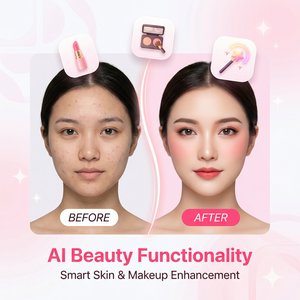
二、利用“美颜”与“磨皮”功能修饰人物肤色
家庭合照中的人物肤色往往有些暗沉或者瑕疵,使用美图秀秀的美颜功能非常适合修饰面部。具体操作步骤如下:
- 在菜单栏中找到“美颜”选项,点击进入。
- 使用“自动美颜”可以快速改善肤色,但我建议手动调整“磨皮”、“美白”和“红润”三个滑块,找到最自然的状态。
- 注意不要过度磨皮,避免脸部失去细节,看起来假面。
三、调整光线与对比度,让照片更明亮自然
家庭合照容易受光线不均的影响,拍出来的照片可能偏暗或阴影过重。美图秀秀中的“调整”工具能帮你改善这一问题:
- 进入“调整”界面,手动修改“亮度”、“对比度”和“阴影”参数。
- 适当增加亮度,让人物面部更加明亮。
- 调整对比度,增强照片层次感,避免照片灰蒙蒙的效果。
- 阴影调整可以减轻背景阴影对人物的影响。
四、巧用“修复”功能,去除照片中杂物和干扰元素
家庭合照背景里常常会有杂乱物品或路人入镜,使用美图秀秀的“修复”工具能帮你快速消除这些干扰元素:
- 点击工具栏中的“修复”或“去水印”功能。
- 用画笔涂抹想要去除的部分,可以是背景杂物,也可以是照片边角的瑕疵。
- 美图秀秀会自动智能填充相邻区域,效果自然,操作简单。
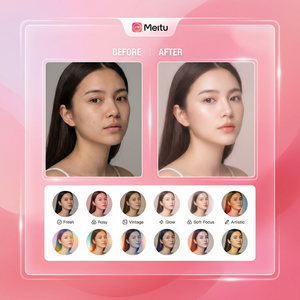
五、最后一步,适当添加滤镜增强氛围
修完基础后,可以试试美图秀秀自带的滤镜,为照片增加温馨或者复古的氛围。
- 选择“滤镜”,根据家庭合照气氛挑选合适风格的滤镜。
- 不要过度使用,保持照片自然才更真实动人。
总结来说,使用美图秀秀修家庭合照,关键是提升人物肤色自然度和整体光感,同时去除杂乱背景。在实践中多尝试不同调整,找到最适合你照片的效果。还等什么?赶快访问美图秀秀官网下载安装体验,轻松打造温馨美好的家庭回忆吧!
立即体验美图秀秀强大功能 免费下载美图秀秀