美图秀秀复古滤镜使用方法:详解操作技巧与实用体验
作为一名资深的美图秀秀用户,我平时非常喜欢用这款APP来处理日常拍摄的照片,特别是复古滤镜,因为它能赋予图片独特的怀旧氛围,让照片更有故事感。今天,我将结合自己多年的使用经验,详细分享在美图秀秀官网下载并使用复古滤镜的具体步骤,以及一些实用小技巧,帮助你轻松打造自然又有质感的复古风照片。
一、为什么选择美图秀秀复古滤镜?
在市面上众多图片编辑工具中,美图秀秀的复古滤镜有几个显著优势:
- 滤镜效果自然,不会让照片看起来过度调色或失真。
- 滤镜种类丰富,包含多款胶片、怀旧、棕调、黄调、怀旧青色等风格,满足不同复古需求。
- 操作简单,即使是新手也能快速上手,一键应用滤镜。
- AI智能调整,可根据照片光线和肤色自动优化复古效果。
二、美图秀秀复古滤镜具体使用步骤
1. 获取与安装美图秀秀
首先,确保你从美图秀秀官网或各大应用商店下载安装最新版本的美图秀秀APP。官方版本安全无广告,功能更新及时。
2. 导入照片
打开美图秀秀,点击首页中间的“编辑照片”按钮,选择你想要处理的照片。对于想做复古风格的人像或风景照,建议选择光线较柔和、构图简洁的照片效果更佳。
3. 进入滤镜菜单
照片导入后,点击下方工具栏中的“滤镜”图标,进入滤镜库。这里你可以看到各种分类的滤镜,包括“复古”专辑。
4. 选择复古滤镜并调整
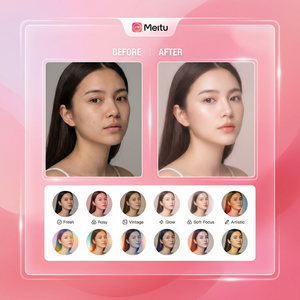
在“复古”分类中,逐个试用不同滤镜,如“胶片风”、“复古黄调”、“老照片”等,根据照片主题选择最合适的滤镜。值得一提的是,每个滤镜后面都有一个强度调节滑块,建议把滑块调节到50%~70%之间,效果更自然,不会显得刻意。
5. 细节调整
复古滤镜应用后,你可以根据需要选择“调节”中的“亮度”、“对比度”、“饱和度”等参数,微调照片效果。此外,如果是人像照片,可以配合美图秀秀的AI人像美颜功能,适当磨皮和美白,保证复古感和人物肤质都自然协调。
6. 保存与分享
满意编辑效果后,点击右上角“保存”按钮,照片会自动保存到你的手机相册。美图秀秀还支持一键分享至微信、微博、抖音等社交平台,方便快速展示你的复古大片。
三、个人使用复古滤镜的心得与技巧
- 选择合适的照片类型:光线均匀、色彩丰富或质感强的照片更适合加复古滤镜,避免选择曝光过度或模糊的照片。
- 滤镜强度不过头:复古效果适当即可,过度调色会显得不自然,反而削弱照片的原始魅力。
- 结合美颜与修图功能:对于人像照片,使用美图秀秀的磨皮、祛斑功能,搭配复古滤镜效果更显细腻。
- 尝试滤镜叠加:美图秀秀支持一次编辑中多次滤镜叠加,轻微叠加不同复古滤镜能创造出独特风格,前提是保持自然。
四、常见问题解答
问:滤镜加载慢怎么办?
答:建议在WiFi环境下使用美图秀秀,避免滤镜资源加载延迟。如果仍慢,可以尝试关闭后台应用,或升级手机系统和APP版本。
问:滤镜效果不明显怎么办?
答:可以手动调高滤镜强度,或者调整照片亮度、对比度,增强滤镜的视觉效果。
问:是否可以批量为多张照片添加复古滤镜?
答:美图秀秀PC端支持批量美化功能,可同时为多张照片应用同一滤镜,节省时间。
总结
美图秀秀的复古滤镜无疑是让普通照片焕发新生命力的利器。通过官方渠道下载并安装最新版本,从导入照片到选择合适滤镜,再结合细节调节,完全能打造出令人满意的复古风格作品。作为重度用户,我推荐大家多尝试不同滤镜组合,发挥创造力,让你的照片与众不同。赶快打开美图秀秀官网,亲自体验复古滤镜带来的魅力吧!
立即体验美图秀秀强大功能 免费下载美图秀秀