美图秀秀Windows版本使用教程
作为一款深受大众喜爱的图片处理软件,美图秀秀不仅在手机端表现优秀,Windows版本同样功能强大且易用。今天我就来分享一下美图秀秀Windows版本的使用教程,帮助你快速上手,轻松打造精美照片。
一、下载安装
首先,访问美图秀秀官网,点击下载Windows版本的安装包。安装过程非常简单,只需按提示点击“下一步”即可完成安装,整个过程大约需要2-3分钟。安装完成后,打开软件即可开始你的图片美化之旅。
二、导入图片
打开美图秀秀Windows客户端后,点击主界面左上角的“打开”按钮,选择你想要编辑的图片文件。支持常见格式如JPG、PNG、BMP等。如果你想批量处理图片,可以选择“批处理”功能,一次性导入多张图片,节省时间。
三、基础编辑功能介绍
美图秀秀的基础编辑功能涵盖裁剪、旋转、调节亮度对比度等,操作简单直观。
- 裁剪:点击“裁剪”按钮后,拖动选框调整需要保留的区域,确认后点击“确定”。
- 旋转:点击“旋转”图标即可顺时针或逆时针旋转图片,适合调整拍摄角度不理想的照片。
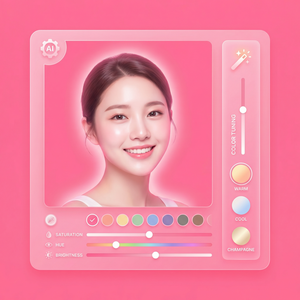
- 调整:通过滑块调节亮度、对比度、饱和度,实时预览效果,调整到满意为止。
四、高级美化技巧
除了基础编辑,Windows版美图秀秀还有丰富的美化功能:
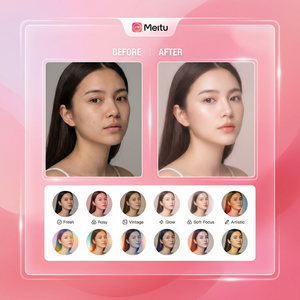
- 美颜功能:点击“美颜”标签,可以进行磨皮、美白、瘦脸等操作,适合人物照片处理。
- 滤镜:内置多款风格滤镜,一键应用不同氛围效果,方便快速美化。
- 文字添加:选择“文字”工具,输入文字内容,支持调整字体、颜色和大小,适合制作带有文字的图片。
- 贴纸与边框:丰富的贴纸库及边框样式,让图片更具个性与趣味。
五、保存与分享
编辑完成后,点击右上角的“保存”按钮,可以选择文件格式和图片质量。建议保存为高质量JPG格式,既保证清晰度,又兼顾文件大小。美图秀秀还支持直接分享到微信、QQ等社交平台,非常方便。
六、实用小建议
- 首次使用时,建议多尝试不同功能,熟悉各个工具的用途。
- 记得利用“撤销”按钮,避免误操作带来的烦恼。
- 批处理功能很适合需要统一风格的照片,比如活动合影。
- 如果需要制作更复杂的图片,先做好备份,避免修改过多导致原图无法恢复。
总的来说,美图秀秀Windows版是一个非常适合日常图片编辑的软件,无论是新手还是有一定基础的用户都能轻松上手。想了解更多功能和获取最新版本,欢迎访问美图秀秀官网。
现在就打开美图秀秀,开始你的创意编辑吧!
立即体验美图秀秀强大功能 免费下载美图秀秀